Cały proces tworzenia sklepu internetowego na PlugStore można podzielić na trzy główne etapy.
Po zarejestrowaniu się na platformie będziesz mógł stworzyć nielimitowaną ilość sklepów (każdy z przypisanym unikalnym ID użytkownika-właściciela konta), a w każdym z nich będą tworzone unikalne konfiguracje w oparciu o trzy główne elementy składowe:
- Ustawienia sklepu.
- Asortyment.
- Szablon graficzny.
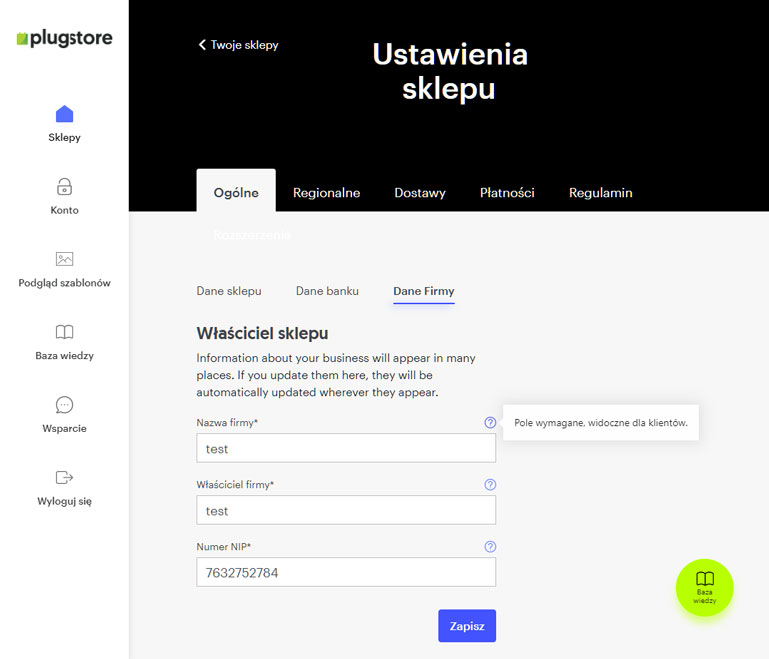
Po zalogowaniu do panelu możesz rozpocząć tworzenie sklepu – w lewym menu kliknij ikonę „Sklepy”, a następnie box „Utwórz sklep”. Na tym etapie musisz uzupełnić wszystkie dane (sklepu, banku, firmy), informacje o stawkach podatkowych, akceptowanych metodach dostawy i płatności oraz informacje niezbędne do wygenerowania regulaminu sklepu (wystarczy, że uzupełnisz odpowiednie pola w poszczególnych zakładkach). Jeśli masz wątpliwości lub nie wiesz, jakie wpisać dane – korzystaj z zamieszczonych podpowiedzi lub poproś o pomoc naszego konsultanta.

Etap 1 – Ustawienia sklepu
Ustawienia sklepu – w tym miejscu konfiguratora podajesz podstawowe dane do stworzenia sklepu. Etap ten podzielony jest na logiczne części, a wszystkie elementy są maksymalnie uproszczone, więc nie będziesz miał problemów ze zrozumieniem, co wpisać w danym polu.
Etap 2 – asortyment (kategorie, cechy, produkty)
Asortyment – ten etap jest niezbędny do określenia kluczowych danych dotyczących asortymentu Twojego sklepu. Podzielony jest na 3 płaszczyzny: kategorię, cechy i produkty.
W ramach kategorii stworzysz strukturę menu – dodaj poszczególne pozycje, zmieniaj ich kolejność (możesz to robić metodą „przeciągnij i upuść), przesuwaj lub usuwaj dodane elementy w zależności od potrzeb.
Cechy są to właściwości opisujące produkty. Stwórz zestawy cech, które będą określać rodzaj/wartości danych produktów.
Produkty – w tej zakładce możesz dodawać produkty na bazie przygotowanych wcześniej kategorii (przypisując do nich produkty) i cech (uzupełniając o nie produkty).
Pamiętaj! Produkty możesz dodać ręcznie (dodając kategorie, cechy, produkty) lub automatycznie (przez plik z danymi do importu – wzoruj się na podanym w aplikacji przykładowym pliku importu).
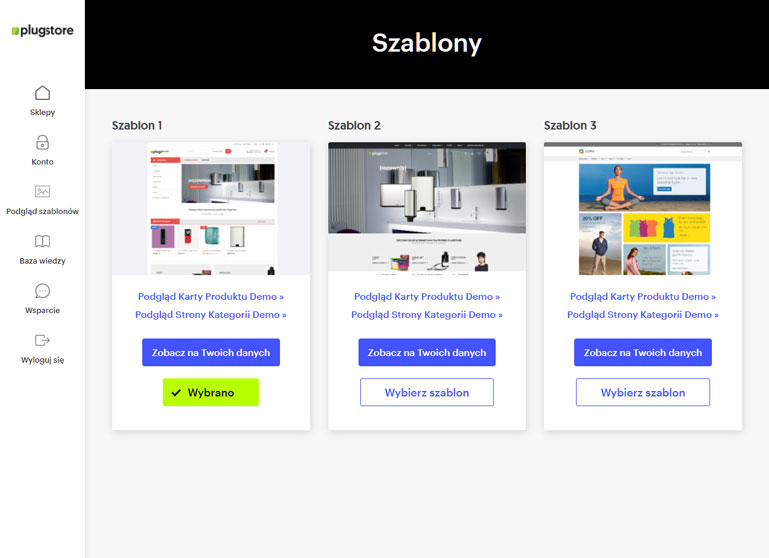
Etap 3 – wybór szablonu graficznego
Wybierz jeden z szablonów graficznych dostępnych w aplikacji. Do wyboru masz szablony z menu poziomym i pionowym – zobacz wcześniej demo każdego z nich, a jeśli masz problem z dokonaniem wyboru przeczytaj ten wpis>>